concept event in category python
This is an excerpt from Manning's book Hello World! Third Edition.
Listing 10.1. Skier
import pygame, sys, random
skier_images = ["skier_down.png", "skier_right1.png",
               "skier_right2.png", "skier_left2.png",
               "skier_left1.png"]

class SkierClass(pygame.sprite.Sprite):                             #1
    def __init__(self):                                             #1
        pygame.sprite.Sprite.__init__(self)                         #1
        self.image = pygame.image.load("skier_down.png")            #1
        self.rect = self.image.get_rect()                           #1
        self.rect.center = [320, 100]                               #1
        self.angle = 0                                              #1

    def turn(self, direction):                                      #2
        self.angle = self.angle + direction                         #2
        if self.angle < -2:  self.angle = -2                        #2
        if self.angle >  2:  self.angle =  2                        #2
        center = self.rect.center                                   #2
        self.image = pygame.image.load(skier_images[self.angle])    #2
        self.rect = self.image.get_rect()                           #2
        self.rect.center = center                                   #2
        speed = [self.angle, 6 - abs(self.angle) * 2]               #2
        return speed                                                #2

    def move(self, speed):                                          #3
        self.rect.centerx = self.rect.centerx + speed[0]            #3
        if self.rect.centerx < 20:  self.rect.centerx = 20          #3
        if self.rect.centerx > 620: self.rect.centerx = 620         #3

class ObstacleClass(pygame.sprite.Sprite):                          #4
    def __init__(self, image_file, location, obs_type):             #4
        pygame.sprite.Sprite.__init__(self)                         #4
        self.image_file = image_file                                #4
        self.image = pygame.image.load(image_file)                  #4
        self.rect = self.image.get_rect()                           #4
        self.rect.center = location                                 #4
        self.obs_type = obs_type                                    #4
        self.passed = False                                         #4

    def update(self):                                               #5
        global speed                                                #5
        self.rect.centery -= speed[1]                               #5
        if self.rect.centery < -32:                                 #6
            self.kill()                                             #6

def create_map():                                                   #7
    global obstacles                                                #7
    locations = []                                                  #7
    for i in range(10):                                             #7
        row = random.randint(0, 9)                                  #7
        col = random.randint(0, 9)                                  #7
        location  = [col * 64 + 20, row * 64 + 20 + 640]            #7
        if not (location in locations):                             #7
            locations.append(location)                              #7
            obs_type = random.choice(["tree", "flag"])              #7
            if obs_type == "tree": img = "skier_tree.png"           #7
            elif obs_type == "flag":  img = "skier_flag.png"        #7
            obstacle = ObstacleClass(img, location, obs_type)       #7
            obstacles.add(obstacle)                                 #7

def animate():                                                      #8
    screen.fill([255, 255, 255])                                    #8
    obstacles.draw(screen)                                          #8
    screen.blit(skier.image, skier.rect)                            #8
    screen.blit(score_text, [10, 10])                               #8
    pygame.display.flip()                                           #8

pygame.init()                                                       #9
screen = pygame.display.set_mode([640,640])                         #9
clock = pygame.time.Clock()                                         #9
skier = SkierClass()                                                #9
speed = [0, 6]                                                      #9
obstacles = pygame.sprite.Group()                                   #9
map_position = 0                                                    #9
points = 0                                                          #9
create_map()                                                        #9
font = pygame.font.Font(None, 50)                                   #9

running = True                                                      #10
while running:                                                      #10
    clock.tick(30)                                                  #11
    for event in pygame.event.get():                                #12
        if event.type == pygame.QUIT:                               #12
            running = False                                         #12
        if event.type == pygame.KEYDOWN:                            #12
            if event.key == pygame.K_LEFT:                          #12
                speed = skier.turn(-1)                              #12
            elif event.key == pygame.K_RIGHT:                       #12
                speed = skier.turn(1)                               #12
    skier.move(speed)                                               #13

    map_position += speed[1]                                        #14

    if map_position >= 640:                                         #15
        create_map()                                                #15
        map_position = 0                                            #15

    hit = pygame.sprite.spritecollide(skier, obstacles, False)      #16
    if hit:                                                         #16
        if hit[0].obs_type == "tree" and not hit[0].passed:         #16
            points = points - 100                                   #16
            skier.image = pygame.image.load("skier_crash.png")      #16
            animate()                                               #16
            pygame.time.delay(1000)                                 #16
            skier.image = pygame.image.load("skier_down.png")       #16
            skier.angle = 0                                         #16
            speed = [0, 6]                                          #16
            hit[0].passed = True                                    #16
        elif hit[0].obs_type == "flag" and not hit[0].passed:       #16
            points += 10                                            #16
            hit[0].kill()                                           #16

    obstacles.update()
    score_text = font.render("Score: " + str(points), 1, (0, 0, 0)) #17
    animate()
pygame.quit()
Let’s start with an example of a keyboard event. Let’s say we want something to happen as soon as a key is pressed on the keyboard. In Pygame, the event for that is KEYDOWN. To illustrate how this is used, let’s use our bouncing ball example from listing 16.15, which just moves the ball sideways, bouncing off the sides of the window. But before we start adding events, let’s update that program with the new stuff we have learned:
Listing 18.1. Bouncing ball program with sprites and Clock.tick()
import pygame, sys
pygame.init()
screen = pygame.display.set_mode([640,480])
background = pygame.Surface(screen.get_size())
background.fill([255, 255, 255])
clock = pygame.time.Clock()
class Ball(pygame.sprite.Sprite):                                   #1
    def __init__(self, image_file, speed, location):                #1
        pygame.sprite.Sprite.__init__(self)                         #1
        self.image = pygame.image.load(image_file)                  #1
        self.rect = self.image.get_rect()                           #1
        self.rect.left, self.rect.top = location                    #1
        self.speed = speed                                          #1

    def move(self):                                                 #1
        if self.rect.left <= screen.get_rect().left or \            #1
                self.rect.right >= screen.get_rect().right:         #1
            self.speed[0] = - self.speed[0]                         #1
        newpos = self.rect.move(self.speed)                         #1
        self.rect = newpos                                          #1

my_ball = Ball('beach_ball.png', [10,0], [20, 20])                  2 3
running = True
while running:
    for event in pygame.event.get():
        if event.type == pygame.QUIT:
            running = False
    clock.tick(30)                                                  #4
    screen.blit(background, (0, 0))                                 #5
    my_ball.move()                                                  #5
    screen.blit(my_ball.image, my_ball.rect)                        #5
    pygame.display.flip()
pygame.quit()
This is an excerpt from Manning's book Get Programming: Learn to code with Python.
The think-code-test-debug-repeat cycle of events that a good programmer should follow.

This is an excerpt from Manning's book Hello App Inventor!: Android programming for kids and the rest of us.
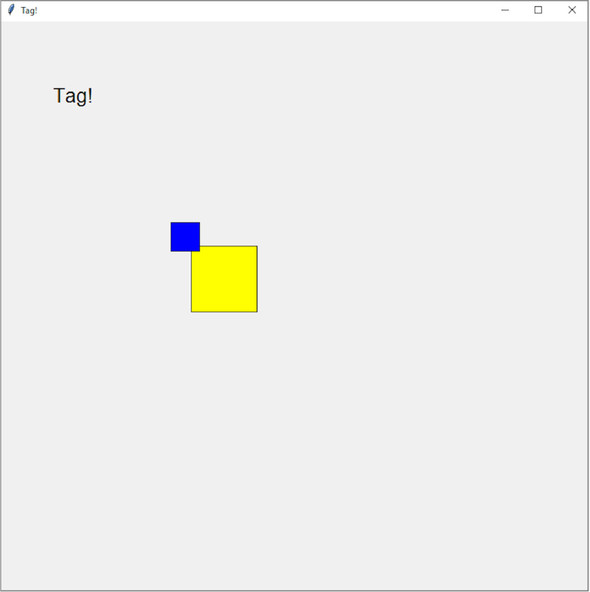
Normally, apps do nothing until the user does something—such as clicking a button. This is called an event. The special blocks that detect an event and then do something are called event handlers. You can recognize an event handler because it has the words when and do at the left side of the block. After the when, you always see two words separated by a period (or full stop): the first word is the name of the component the event handler is working with, and the second word is the action the event handler is waiting for (also called a trigger). That might sound complicated, but we bet you can figure out what this event handler is looking for: